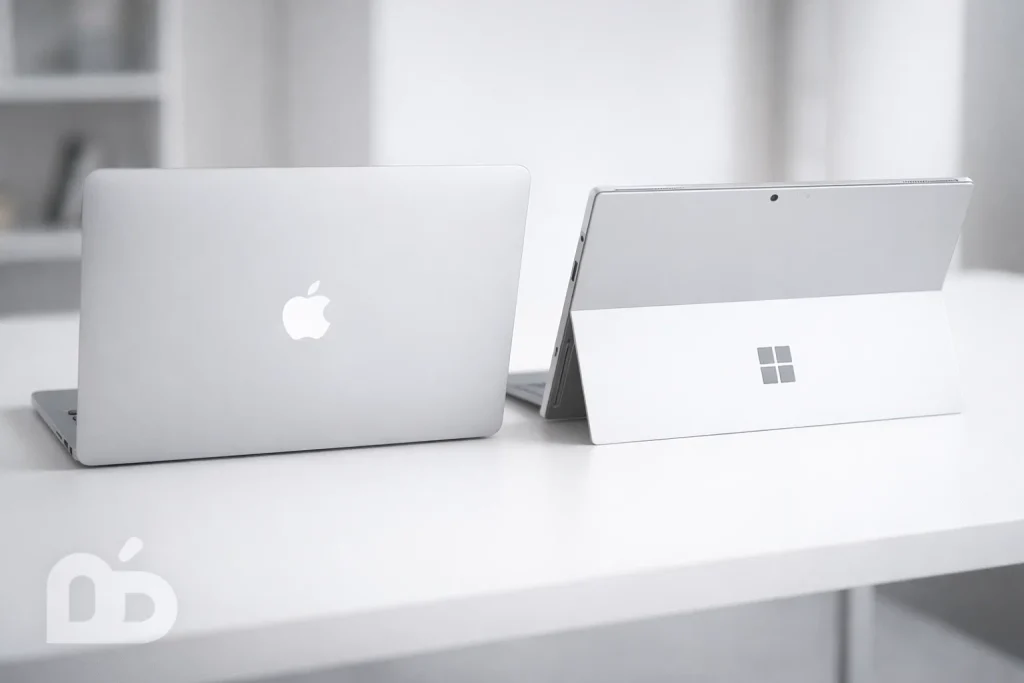
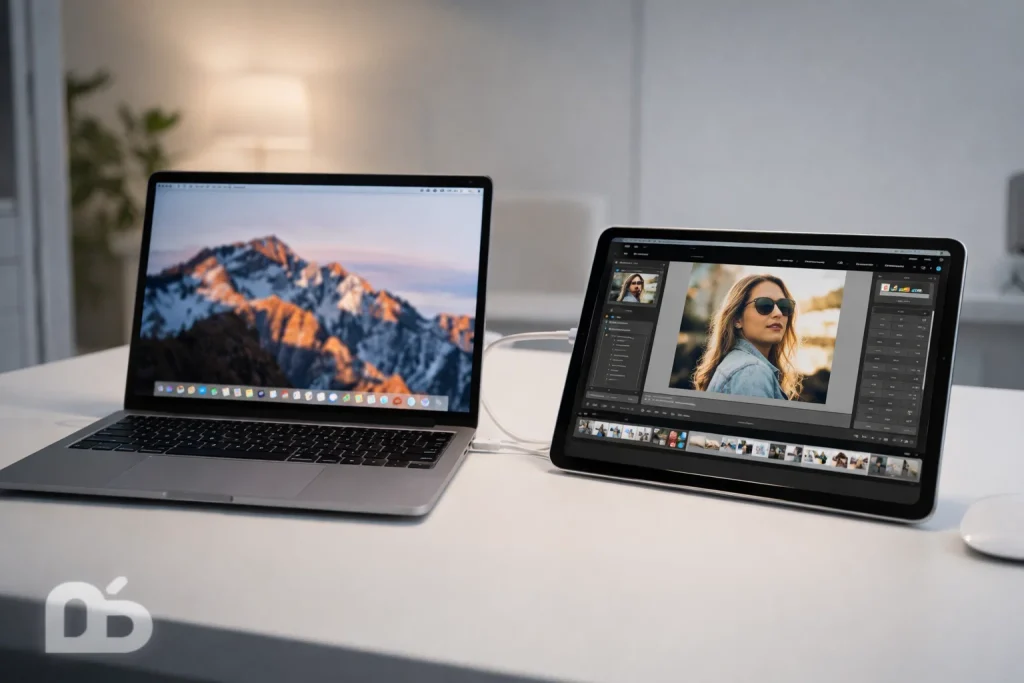
اگه چند تا دستگاه اپل مثل مکبوک، آیمک یا آیپد داری، Universal Control واقعاً زندگیت رو راحتتر میکنه. تصور کن فقط با همون کیبورد و ترکپد و یا ماوس، بتونی روی همهشون کار کنی — بدون اینکه چیزی رو وصل و جدا کنی! ماوس رو به لبه صفحه بکش، برو توی آیپد، فایل رو بکش و بنداز توی مک… همین!
فرقش با Sidecar چیه؟
توی Sidecar آیپد میشه نمایشگر دوم مک (محتوای مک رو extend یا mirror میکنه). ولی Universal Control یه چیز دیگهست — هر دستگاه جداگانه سیستمعامل خودش (macOS یا iPadOS) رو اجرا میکنه، فقط کیبورد و ماوس بینشون مشترک میشن. انگار یه میز کار بزرگ داری که همه دستگاهها کنار همن!
Universal Control چگونه کار میکند؟
زمانی که مک و آیپد شما:
مک بهصورت خودکار آیپد را پیدا میکند. فقط کافیه ماوس را به لبه صفحه مک ببری؛ انگار یه در مخفی باز میشه و ماوس میره توی صفحه آیپد! حالا میتوانید آیپد را با همان ماوس و کیبورد کنترل کنید.
نکته مهم: اگه نشد، یه بار Devices رو توی تنظیمات Bluetooth چک کن و مطمئن شو متصلن. معمولاً با یه restart همه چی درست میشه!

چه کارهایی میتوان با Universal Control انجام داد؟
-
تایپ در آیپد با کیبورد مک
-
استفاده از ماوس مک روی صفحه آیپد
-
کشیدن فایل از مک و رها کردن توی فولدر آیپد
-
جابهجایی سریع بین چند مک و آیپد
این قابلیت مخصوصاً برای کسانی که طراحی، تولید محتوا یا مدیریت چند دستگاه دارند مثل یه نجاتدهنده عمل میکند.
تفاوت Universal Control با Sidecar
خیلیها این دو قابلیت را اشتباه میگیرند.
Sidecar:
Universal Control:
اگر هدف شما افزایش فضای نمایش است، Sidecar مناسبتر است. اگر میخواهید چند دستگاه را با یک کیبورد کنترل کنید، Universal Control گزینه بهتر است.
فعالسازی Universal Control
در مک:
-
وارد System Settings شوید
-
بخش Displays را باز کنید
-
گزینه Advanced را انتخاب کنید
-
تیک گزینه Allow your cursor and keyboard to move between nearby Mac or iPad را بزنید
در آیپد:
-
وارد Settings شوید
-
بخش General را باز کنید
-
AirPlay & Handoff را انتخاب کنید
-
گزینه Cursor and Keyboard را فعال کنید
بعدش دستگاهها رو نزدیک هم بذار — خودکار وصل میشن! اگه نشد، Handoff و Wi-Fi رو چک کن.

شرایط پشتیبانی
روی مدلهای جدیدتر مک و آیپد کار میکنه — یعنی هر دو دستگاه باید نسخههای بهروز macOS Monterey به بالا (مثل Sonoma یا Sequoia) و iPadOS 15 به بالا داشته باشن. قبل از شروع، آپدیتها رو چک کن تا مشکلی پیش نیاد!
این قابلیت یکی از کاربردیترین امکانات در اکوسیستم اپله که بدون نیاز به کابل و تنظیمات پیچیده، میتوانید مک و آیپد را تنها با یک ماوس و کیبورد کنترل کنی. چنین امکانی باعث افزایش بهرهوری میشه، روند کاریتون یکپارچهتر میکنه و دیگه لازم نیست مدام بین دستگاهها جابهجا بشین. اگر از چند دستگاه اپل استفاده میکنید، امتحان کردن این قابلیت میتواند تجربه کاربریتان را سادهتر و حرفهایتر کنه.


 ساعت هوشمند اپل
 ساعت هوشمند سامسونگ
 اپل واچ SE
 اپل واچ اولترا
 اپل واچ سری 10
 اپل واچ سری ۱۱


 آیمک
آیمک مک بوک ایر
 مک بوک پرو
 شارژر
شارژر قاب و گلس
 قلم لمسی
 ماوس و کیبورد
 ایرپاد اپل
 هندزفری سامسونگ
 هندزفری شیائومی